
新增活動報名
在「活動報名」可建立試堂、比賽、球衣訂購或其他一次性活動的報名。
功能在哪裡
於左側選單按「活動」,再按「活動報名(收費)」。
頁首可見英文麵包屑「ACTIVITY MANAGEMENT」,標題為「活動報名」,說明為:「管理試堂、比賽、球衣訂購及其他一次性活動。」按鈕為「重新載入」「新增活動報名」。分頁包括「進行中」「已封存」。若尚未建立,會顯示「尚未建立活動報名」,以及「建立活動後,可在這裡管理申請和付款。」
怎樣新增報名活動(第 1 步:活動資料)
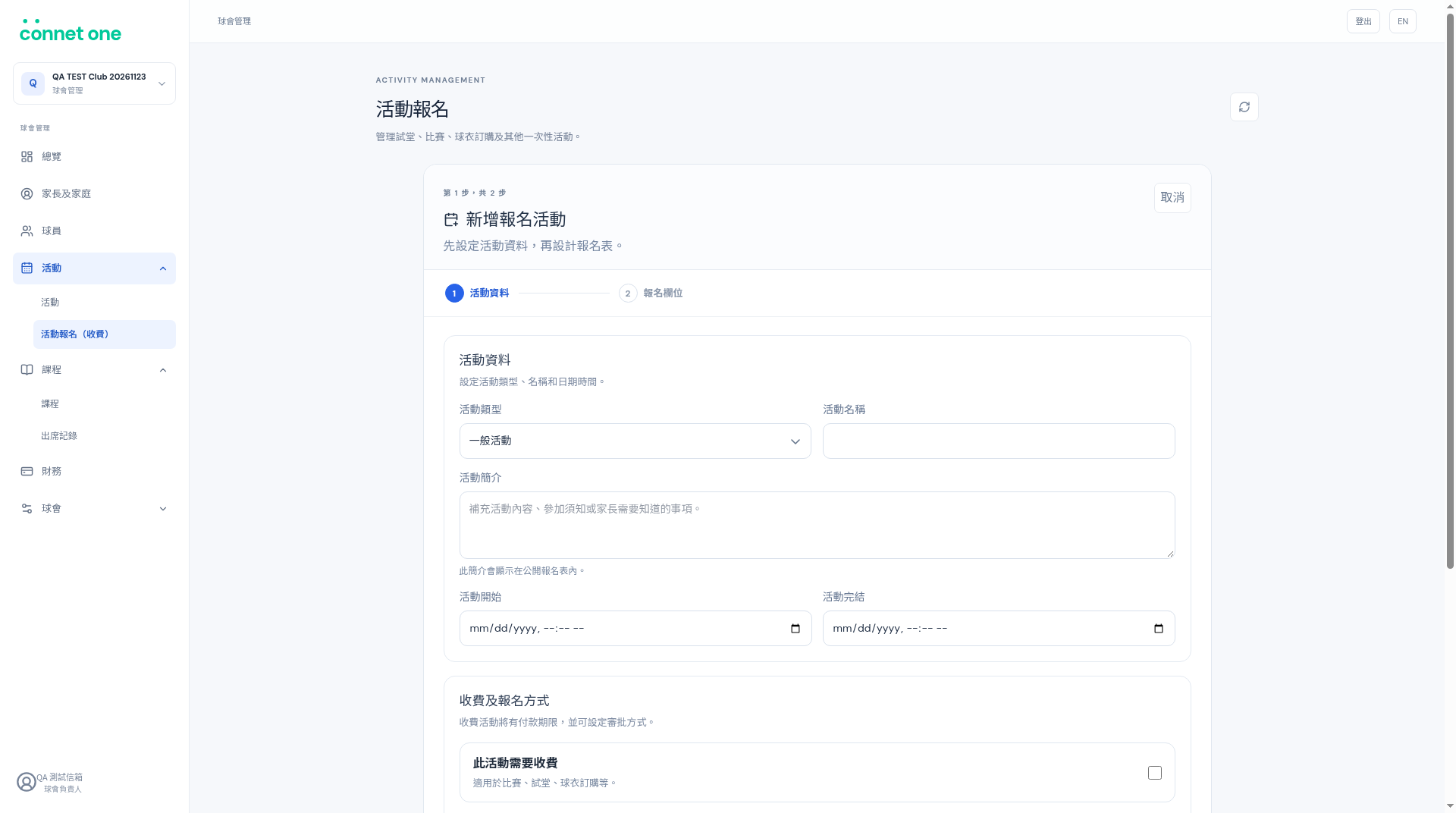
- 按「新增活動報名」。這是兩步精靈,說明為:「先設定活動資料,再設計報名表。」步驟為:1 活動資料、2 報名欄位。
- 在「活動資料」填寫(說明:「設定活動類型、名稱和日期時間。」):
- 活動類型:預設「一般活動」;另有付費比賽、付費試堂、球衣訂購、遊學團
- 活動名稱
- 活動簡介(說明:「此簡介會顯示在公開報名表內。」;提示可補充活動內容、參加須知或家長需要知道的事項。)
- 活動開始、活動完結(畫面格式為 mm/dd/yyyy 及時間)
- 在「收費及報名方式」設定(說明:「收費活動將有付款期限,並可設定審批方式。」):
- 「啟用收費」:可見標題「此活動需要收費」,說明「適用於比賽、試堂、球衣訂購等。」此項預設關閉。需要收費時才勾選。
- 報名方式:預設「自動接受」(說明:「提交後即接受;收費活動會發送付款資料。」);另有「管理員核准後接受」(說明:「核准後才通知家長付款。」)
- 「發布到球會入口」:說明為「讓家長從球會公開入口查看及報名。」此項預設已勾選。若不打算現在公開,請先取消勾選。
- 按「下一步:報名欄位」繼續,或按「取消」關閉而不建立。
第 2 步「報名欄位」的欄位設計,本手冊尚未整理。請在第 1 步資料確認無誤後,再進入下一步完成報名表並儲存。
完成後會看到什麼
完成並儲存後,該報名活動會出現在「進行中」列表,之後可在此管理申請和付款。若第 1 步勾選了「發布到球會入口」並完成建立,家長便可從球會公開入口查看及報名。
請注意
「發布到球會入口」預設已勾選。若尚未準備公開,請在按下一步或完成建立前先取消勾選。「啟用收費」預設關閉;勾選後會進入收費流程,請先確認活動類型和報名方式。