
新增與編輯活動
在「活動」可按月曆或列表查看已安排活動,並新增或編輯活動資料。
功能在哪裡
於左側選單按「活動」,再按子項目「活動」。
頁首標題為「活動」,說明為:「顯示所有已安排活動。」按鈕為「重新載入」「匯出資料」「新增活動」。工具列包括:上個月/下個月、月份標題、「今天」;「篩選活動類型」;年齡組(例如「全部年齡」以及 U8、U10 等);檢視切換「月曆/列表」。
月曆會在對應日期顯示活動時段、班別、類型和場地。切換「列表」後,可用搜尋和篩選查看列資料。篩選欄位選項包括:活動類型、日期、開始時間、結束時間、場地、地圖連結、年齡組別、隊伍、教練。列操作菜單可見:「WhatsApp 分享」「編輯」「刪除」。
怎樣新增活動
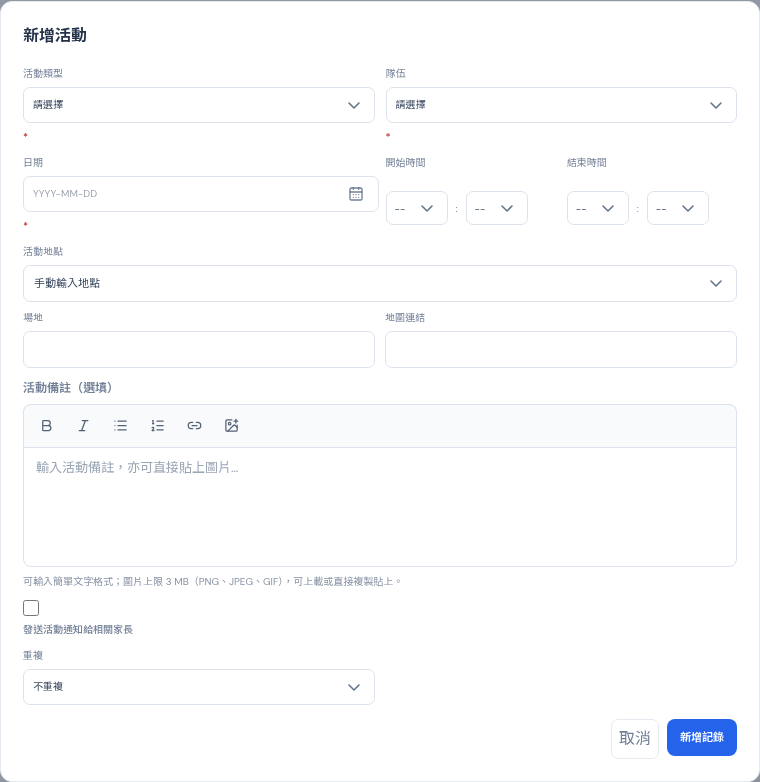
- 按「新增活動」,打開「新增活動」表單。
- 填寫必填欄位:
- 活動類型 *(請從現有類型選擇,例如賽事、訓練)
- 隊伍 *(請選擇班別;名稱後可能附教練)
- 日期 *(格式 YYYY-MM-DD,可開日曆)
- 開始時間、結束時間(時、分下拉,預設為 --)
- 在「活動地點」選擇地點。若尚未在球會設定新增常用地點,此處會預設為「手動輸入地點」,並自行填寫「場地」和「地圖連結」。
- 「活動備註(選填)」可使用粗體、斜體、項目/編號清單、插入連結和上載圖片。說明為:「可輸入簡單文字格式;圖片上限 3 MB(PNG、JPEG、GIF),可上載或直接複製貼上。」
- 核取方塊「發送活動通知給相關家長」在新增時預設為不勾選。只有你主動勾選,才會在送出後發送通知。
- 「重複」預設為「不重複」;另有每週、每兩週。
- 按「新增記錄」完成,或按「取消」關閉而不新增。
若球會還沒有班別,請先到「課程」建立班別,再回來選擇「隊伍」。
怎樣編輯或刪除活動
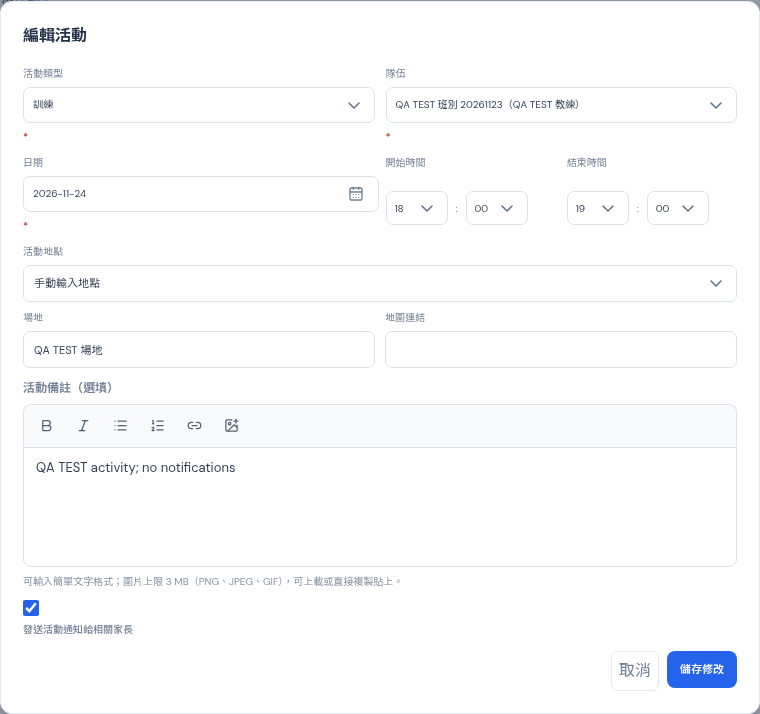
- 在列表該列打開操作菜單,按「編輯」。
- 表單會帶入現有的類型、隊伍、日期、時間、場地和備註。編輯表單沒有「重複」欄。
- 檢查「發送活動通知給相關家長」。新增時預設不勾選;目前在編輯既有活動時,此項仍可能預設勾選,送出前請檢查。 若不打算通知家長,請先取消勾選,再按「儲存修改」。
- 按「儲存修改」完成,或按「取消」放棄。
- 若要刪除,請在菜單按「刪除」,並在確認框確定或取消。
完成後會看到什麼
新增或儲存後,該活動會出現在月曆和列表,家長即可在活動頁查看。若你勾選了發送通知,相關家長會收到活動通知;未勾選則不會因這次儲存而寄出通知。
請注意
編輯活動並按「儲存修改」前,請再次查看「發送活動通知給相關家長」是否勾選,以免誤發通知。