
新增、編輯與管理課程班別
在「課程」可新增班別、設定學費,以及管理該班的球員、課堂和補堂。
功能在哪裡
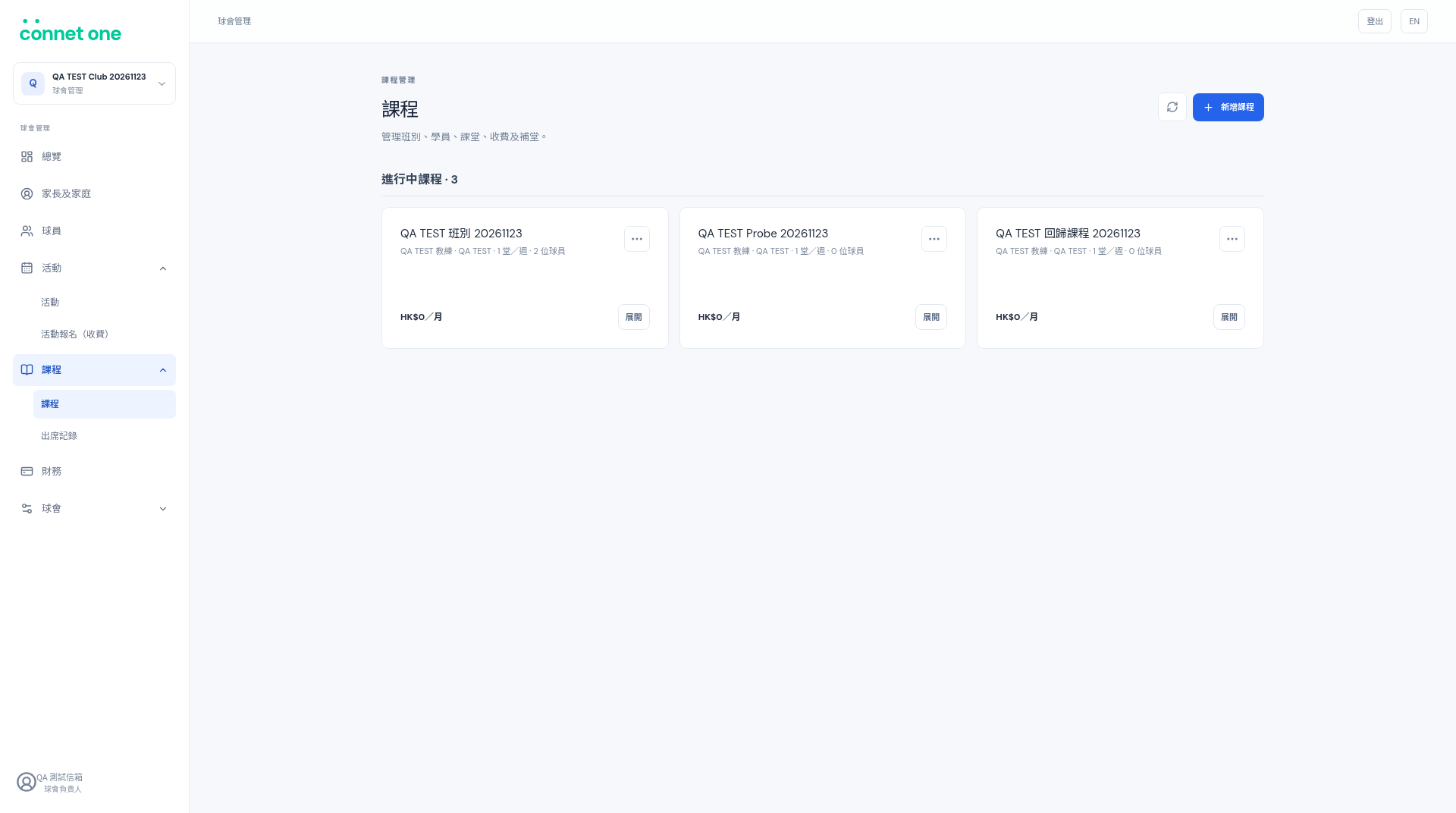
於左側選單按「課程」,再按子項目「課程」。
頁首麵包屑為「課程管理」,標題為「課程」,說明為:「管理班別、學員、課堂、收費及補堂。」按鈕為「重新載入」「新增課程」。進行中的班別會以卡片列出,顯示班別名稱、教練、運動、每週堂數、球員數、月費,以及「展開/收起」和「更多課程操作」。
怎樣新增課程
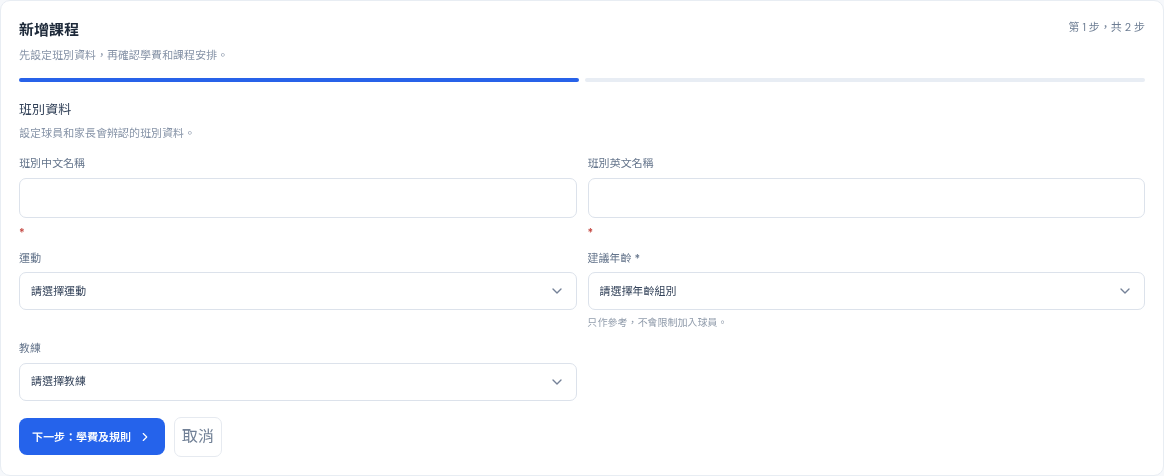
- 按「新增課程」。頁首會顯示「新增課程」「第 1 步,共 2 步」,說明為:「先設定班別資料,再確認學費和課程安排。」
- 在第 1 步「班別資料」填寫:
- 班別中文名稱 *、班別英文名稱 *
- 運動
- 建議年齡 *:請從下拉選單選擇年齡組別,不可留在「請選擇年齡組別」。此欄為必填。目前畫面在欄位下方仍會顯示:「只作參考,不會限制加入球員。」
- 教練
- 按「下一步:學費及規則」。若尚未選擇建議年齡,會停在第 1 步,並提示請選擇建議年齡。
- 在第 2 步填寫月費、每週堂數和每堂分鐘等(見下方「編輯課程」第 2 步)。確認後儲存課程。
怎樣編輯課程
- 在該班別卡片按「更多課程操作」,再按「編輯課程」。同一菜單還可見「停止課程」。
- 頁首可能仍顯示「取消新增」(編輯時亦使用此文案)。說明為:「先設定班別資料,再確認學費和課程安排。」
- 第 1 步「班別資料」會帶入現有名稱、運動、建議年齡和教練。按「下一步:學費及規則」繼續,或按「取消」離開。
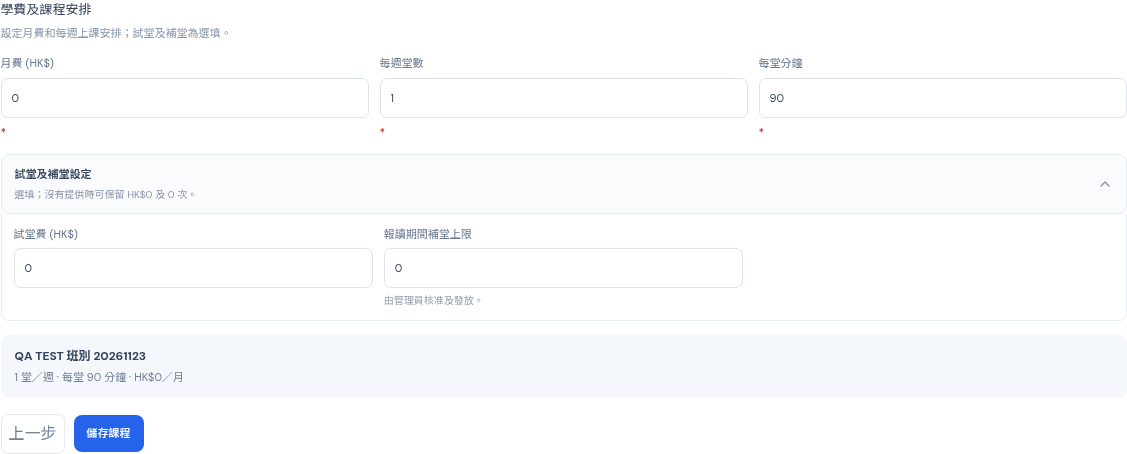
- 第 2 步「學費及課程安排」說明為:「設定月費和每週上課安排;試堂及補堂為選填。」請填寫:
- 月費 (HK$) *
- 每週堂數 *
- 每堂分鐘 *
- 可展開「試堂及補堂設定」(說明:選填;沒有提供時可保留 HK$0 及 0 次。):試堂費 (HK$)、報讀期間補堂上限(說明:「由管理員核准及發放。」)
- 畫面會顯示摘要,例如堂數、分鐘和月費。此步按鈕為「上一步」「儲存課程」。若要放棄,請按頁首「取消新增」,不要按「儲存課程」。
怎樣查看班別球員、課堂與補堂
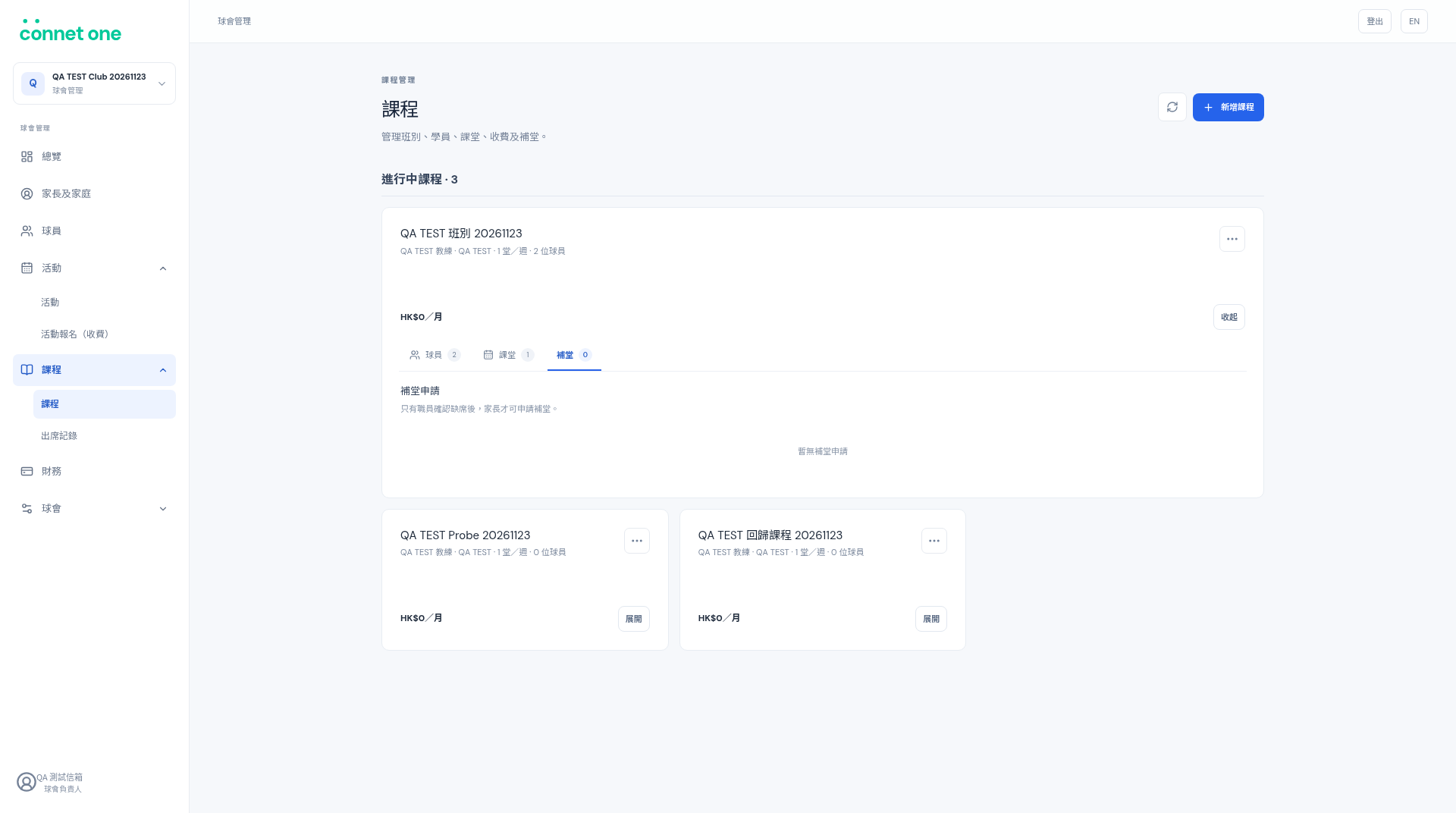
在卡片按「展開」。分頁導覽標題為「課程管理」,可見「球員」「課堂」「補堂」。月費在卡片和編輯精靈第 2 步,沒有獨立的「收費」分頁。
球員
- 標題「班別球員」;說明:「先選年齡組別,再勾選要加入的球員。」
- 先在「1. 選擇年齡組別」選擇組別,再勾選球員。若無人可選,會顯示「沒有可加入的球員」,「加入 0 位球員」按鈕會停用。
- 報讀類型下拉預設為「正式報讀」,另有「試堂」及對應費用。
- 已在班的球員會列在下方,並可能標示「試堂」。各列可見「轉正式」「移除」。
課堂
- 標題「課堂安排」;說明:「課程每週堂數只作班別資料;在這裡選擇每堂日期和時間。」
- 新增排課時,填寫:首堂日期、開始時間、結束時間、活動地點(預設「手動輸入地點」)、場地、重複安排(預設「只安排一次」;另有每週、每兩週)。
- 按「確認排課」完成該次排課。
- 已安排的課堂會按月份列出,顯示日期、星期和時間。
補堂
- 標題「補堂申請」;說明:「只有職員確認缺席後,家長才可申請補堂。」
- 若沒有申請,會顯示「暫無補堂申請」。此頁未見「新增補堂」按鈕。
完成後會看到什麼
儲存後,該班別會出現在「進行中課程」列表,顯示月費和球員數。展開卡片後,即可管理球員、課堂和補堂。
請注意
- 「建議年齡」必須選擇後,才能進入下一步。
- 「更多課程操作」中的「停止課程」,以及球員列的「轉正式」「移除」,請在確認對象無誤後才按。本手冊沒有寫這些動作完成後的詳細結果。